






WhatsApp estrena nueva función: ¿cómo hacer stickers con audio y compartirlos en tus chats?
WhatsApp incorpora stickers con audio para personalizar los chats con voz y sonidos. Conoce cómo crear y compartir los tuyos paso a paso.

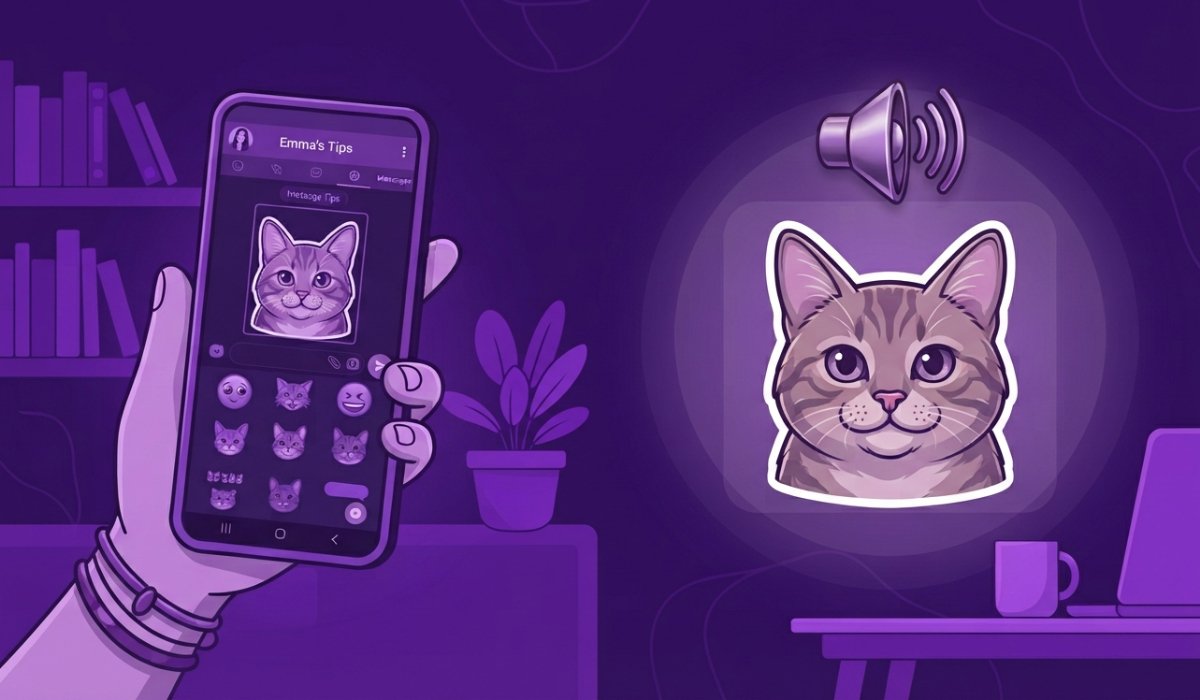
Los usuarios podrán acompañar sus stickers con grabaciones de voz y diferentes efectos sonoros. Foto: Gemini IA para Ruido en la Red
WhatsApp continúa ampliando las posibilidades de comunicación entre sus usuarios con herramientas que buscan hacer más dinámicas las conversaciones. La aplicación de mensajería incorpora una nueva modalidad de stickers que combina imágenes con sonidos, una alternativa para quienes buscan darle un toque diferente a sus mensajes y aprovechar las funciones multimedia de la plataforma.
Esta actualización abre nuevas posibilidades para personalizar los intercambios con amigos, familiares y contactos, pues ahora una imagen puede acompañarse de una grabación de voz o un efecto sonoro. ¿Ya tienes disponible esta herramienta en tu celular y no sabes cómo utilizarla? En Ruido en la Red te explicamos en qué consiste y cuáles son los pasos para crear tus propios stickers con audio.
Six Flags México estrenará dos nuevas atracciones: ¿Cuáles son y cuándo abrirán?

Nueva función de WhatsApp: lanzan stickers con audio
La nueva herramienta, conocida como Sound Stickers, permite incorporar una pista de sonido a los stickers animados para que, además de mostrar una imagen o animación, también puedan reproducir un audio. De esta manera, los usuarios tienen la posibilidad de acompañar sus reacciones con frases, grabaciones de voz y efectos sonoros.
Una de sus características es que el sonido no se reproduce automáticamente cuando alguien recibe el sticker. En su lugar, aparece un pequeño ícono de volumen que el destinatario debe tocar para escuchar el contenido. Esto permite controlar la reproducción y evita que los sonidos interrumpan inesperadamente mientras se revisan los mensajes.
Entre las opciones de personalización se encuentran:
- Grabar una nota de voz: puedes utilizar tu propia voz para acompañar la imagen.
- Incorporar un archivo de audio: permite seleccionar sonidos almacenados en el teléfono.
- Conservar el sonido original: cuando se utiliza un video, es posible mantener el audio que ya contiene.
- Agregar efectos sonoros: dependiendo de la versión disponible, se pueden elegir sonidos predeterminados para personalizar el resultado.
La función comenzó a distribuirse de manera gradual entre determinados usuarios de Android y también se ha identificado en versiones beta para iOS. Por ello, no todas las cuentas tienen acceso a las mismas herramientas y WhatsApp todavía no ha establecido una fecha de disponibilidad general para todos los dispositivos.

Guía paso a paso para hacer stickers con audio
¿Quieres crear uno de estos stickers para compartirlo en tus conversaciones? El procedimiento se realiza desde el editor integrado de WhatsApp, por lo que no necesitas descargar aplicaciones adicionales. Si tu cuenta ya tiene habilitada la herramienta, sigue estas indicaciones:
- Abre WhatsApp: ingresa a cualquier conversación individual o grupal en la que quieras compartir tu creación.
- Entra al apartado de stickers: pulsa el ícono de emojis que aparece junto al espacio para escribir mensajes y selecciona la pestaña de stickers.
- Selecciona Crear sticker: esta opción te permitirá elegir el contenido multimedia que utilizarás.
- Escoge una fotografía o video: selecciona el archivo de tu galería. En las versiones que admiten esta alternativa, WhatsApp puede transformar un video en un sticker animado.
- Busca el ícono de sonido: dentro del editor identifica el botón de ondas sonoras o audio.
- Añade el sonido: puedes grabar tu voz, seleccionar un archivo guardado o conservar el audio original del video cuando la opción esté disponible.
- Edita el fragmento: ajusta el sonido que deseas incorporar y revisa cómo queda junto con el sticker.
- Guarda y comparte: cuando estés conforme con el resultado, selecciona la opción para guardar o enviar tu creación.
Una vez enviado, el sticker aparecerá en la conversación con un indicador de audio para que la persona que lo recibe pueda reproducirlo.